


Claude Code ile Remotion
Node.js ve Claude Code kurulumu, Remotion projesi oluşturma, Claude Code ile sahneleri prompt yazarak düzenleme, önizleme ve render alma akışı.
Claude Code ile Remotion
Prompt yazarak motion grafik ve kısa video üretme rehberi. Bu rehberde Claude Code ile Remotion'ı birlikte kullanarak proje oluşturma, sahneleri düzenleme, önizleme ve render alma akışını göreceksin.
Ön koşullar ve temel kurulum
Ön koşullar
- Windows bilgisayar
- Claude hesabı ve Claude Code erişimi
- Node.js ve npm
- İnternet bağlantısı
- VS Code (önerilir)
Claude Code erişimi hesaba göre değişebilir. Başlamadan önce kendi hesabında görünür olduğundan emin ol.
Node.js kurulumu
winget install OpenJS.NodeJS.LTS
node -v
npm -v
İlk komut Node.js LTS sürümünü kurar. Diğer iki komut kurulumun doğru çalıştığını kontrol eder.
Claude Code kurulumu
irm https://claude.ai/install.ps1 | iex
claude
İlk komut Claude Code'u kurar. İkinci komut ilk giriş ve oturum açma adımını başlatır.
winget çalışmıyorsa Node.js LTS sürümünü resmi sitesinden kurabilirsin.
Remotion projesini oluştur
Aşağıdaki adımları izleyerek Remotion projenizi hızlıca hazırlayın.
1. Projeyi başlat
npx create-video@latest
Komutu çalıştırdıktan sonra proje adını animasyon, şablonu Blank, paket yöneticisini ise npm seç.
2. Klasöre gir ve bağımlılıkları yükle
cd animasyon
npm install
Bu adım proje klasörüne geçer ve gerekli paketleri yükler.
3. Remotion Studio'yu aç
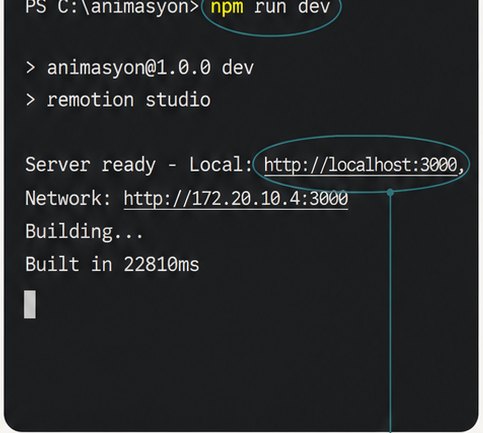
npm run dev
Komut çalışınca Remotion Studio yerel olarak açılır. Genelde tarayıcıda http://localhost:3000 adresine gider.
Claude Code ile sahneleri düzenle
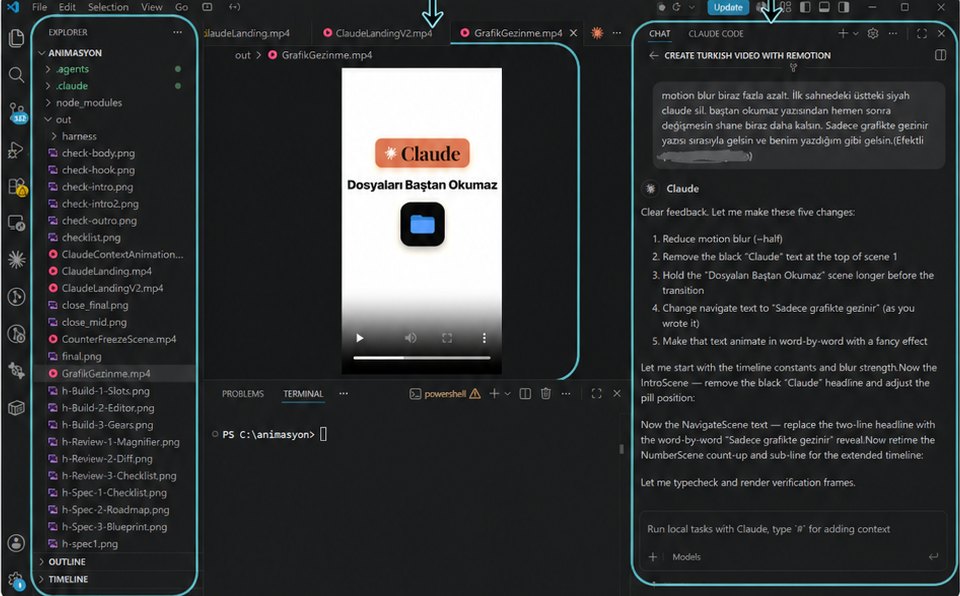
Bu aşamada Claude Code'u proje klasörü içinde çalıştırırsın. İsteklerini doğal dille yazarsın; Claude ilgili dosyaları düzenler, sen de sonucu Remotion içinde kontrol edersin.
- VS Code'da proje klasörünü aç.
- Claude Code paneline istediğin videoyu veya düzenlemeyi yaz.
- Claude dosyaları güncellesin.
- Önizlemeyi tekrar kontrol et ve gerekirse yeni geri bildirim ver.
Claude Code'u başlat
cd animasyon
claude
Örnek prompt
Create a 1080x1920 Remotion video in Turkish about [YOUR TOPIC].
Use large readable typography, 3-5 short scenes, smooth transitions,
and keep the total duration around 8 seconds.
Buradaki [YOUR TOPIC] alanını kendi konuna göre değiştir. İlk denemede kısa ve net istekler vermek daha iyi sonuç verir.
Önizleme ve render alma
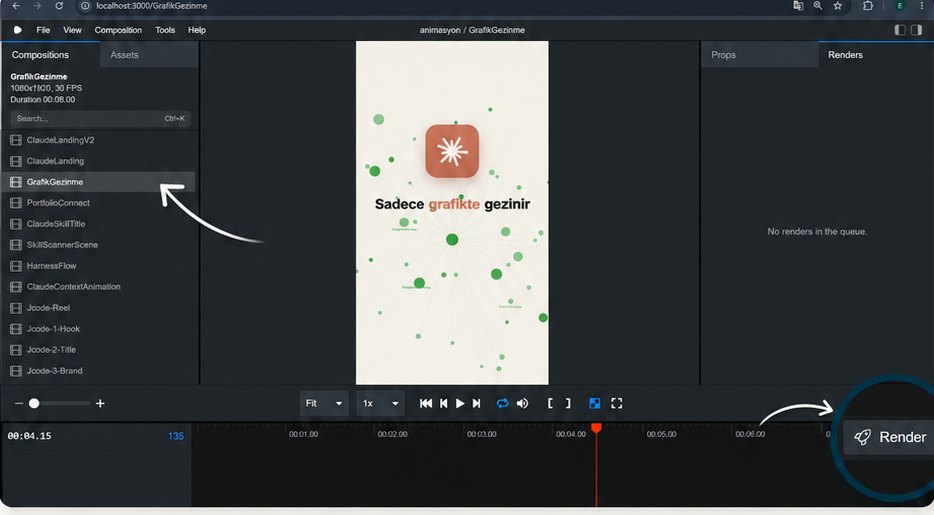
Videonun son hâlini kontrol etmek ve dışa aktarmak için Remotion Studio ekranını kullanırsın.
- Soldaki listeden composition seç.
- Ortadaki önizleme alanında videoyu kontrol et.
- Zaman çizgisinden sahne akışını incele.
- Hazır olduğunda sağ alttaki Render butonuna tıkla.
Çıktılar out klasörüne düşer
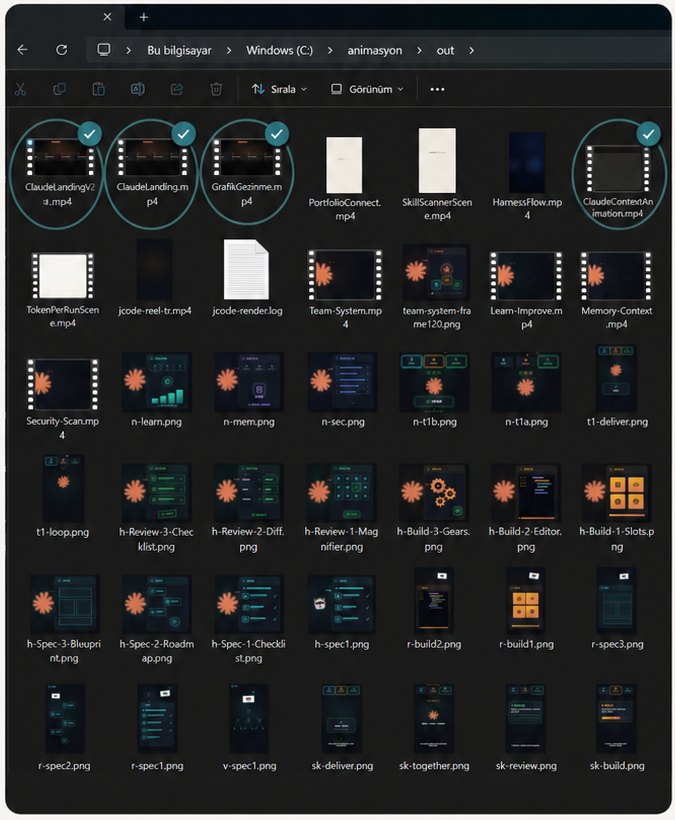
Render tamamlandığında oluşan dosyalar genelde projenin içindeki out klasörüne kaydedilir.
Burada neler oluşabilir?
.mp4→ final video dosyaları.png→ ara görseller veya kare çıktıları.log→ render kayıtları- Aynı proje içinde birden fazla deneme dosyası oluşabilir
İstersen terminalden de render alabilirsin:
npx remotion render
Ek kaynak: İstersen bu YouTube videosunu ek kaynak olarak izleyip farklı kullanım örneklerine de bakabilirsin.