


Claude Skill Creator ile Kendi Skill'ini Oluştur
Skill Creator'ı bulma, /skill-creator'ı ekleme, ihtiyacını promptla anlatma, Claude'un sorularını yanıtlama ve skill'i kaydedip kullanma.
Claude Skill Creator ile Kendi Skill'ini Oluştur
Bu rehberde, Claude masaüstü uygulamasında yer alan Skill Creator aracını nasıl bulacağını, ne istediğini nasıl anlatacağını, Claude'un sorularını nasıl yanıtlayacağını ve hazır olan skill'ini nasıl kaydedip kullanacağını adım adım öğreneceksin. Hiç teknik bilgi gerekmiyor.
Yol haritası
Süreç dört ana parçadan oluşur:
- Skill Creator'ı bul — Claude masaüstü uygulamasında Skill Creator'ı arayıp aç.
- İstediğin skill'i anlat — Ne yapmak istediğini açık ve net şekilde Claude'a anlat.
- Soruları yanıtla — Claude'un sorularını yanıtlayarak skill'inin detaylarını birlikte belirle.
- Kaydet ve kullan — Skill'in hazır olduğunda kaydedip kendi projelerinde kullanmaya başla.
Bu rehber Claude'un masaüstü uygulaması üzerinden anlatılmıştır.
Adım 1 — Claude'u aç ve Customize'a tıkla
Claude masaüstü uygulamasını açtıktan sonra soldaki menüden Customize bölümüne gir. Burası skill, connector ve plugin ayarlarının bulunduğu özelleştirme alanıdır.
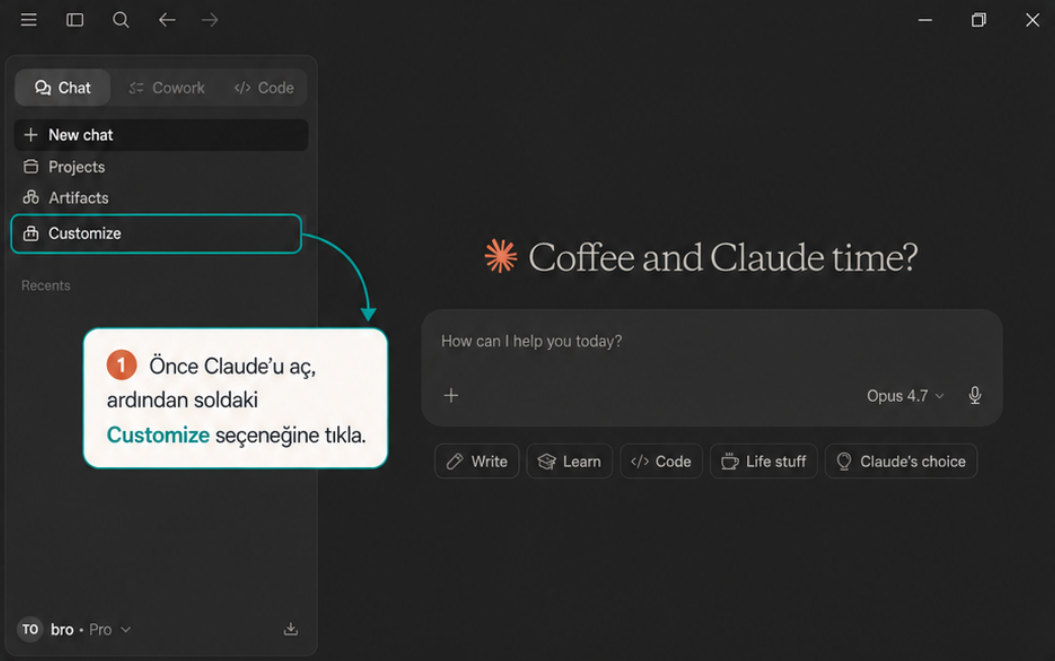
Bu bölüm, Claude'u kendi kullanımına göre özelleştirmeni sağlar.
Adım 2 — Skills bölümünü seç
Customize ekranında sol üst taraftaki Skills sekmesine tıklayarak skill yönetim alanına geç. Bu alanda mevcut skill'lerini görebilir ve yenilerini yönetebilirsin.
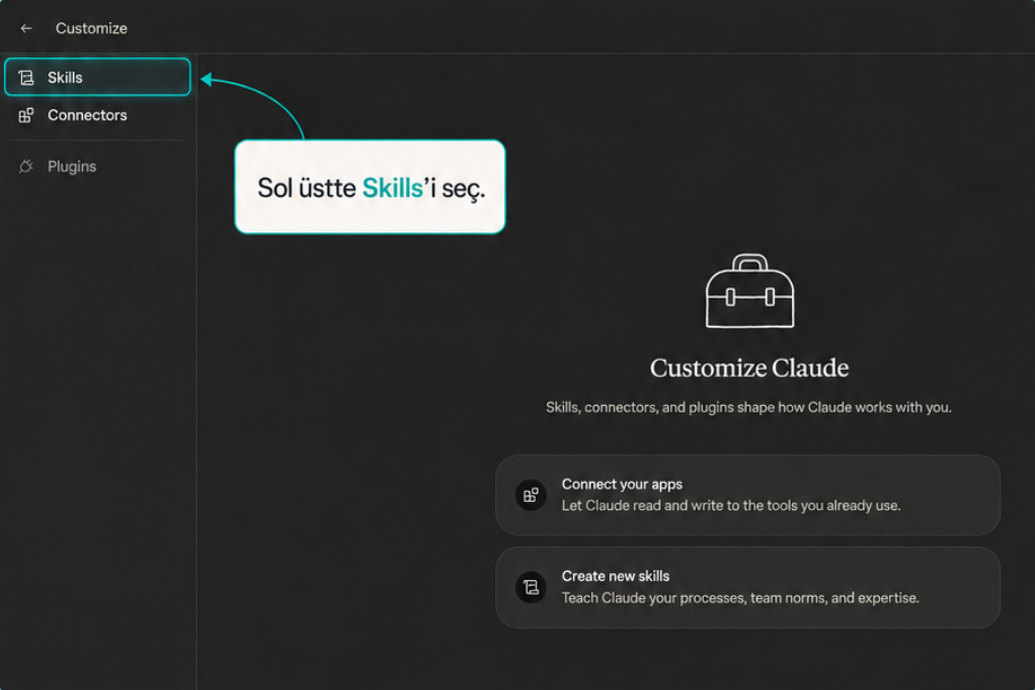
Burada kurulu skill'lerini görüntüleyebilir ve yeni skill ekleme sürecine geçebilirsin.
Adım 3 — + tuşuna tıkla
Skills ekranında üst kısımda yer alan artı simgesi, yeni bir skill ekleme akışını başlatır. Bu adımda hazır skill'leri keşfetme ya da yeni bir skill oluşturma menüsünü açarsın.
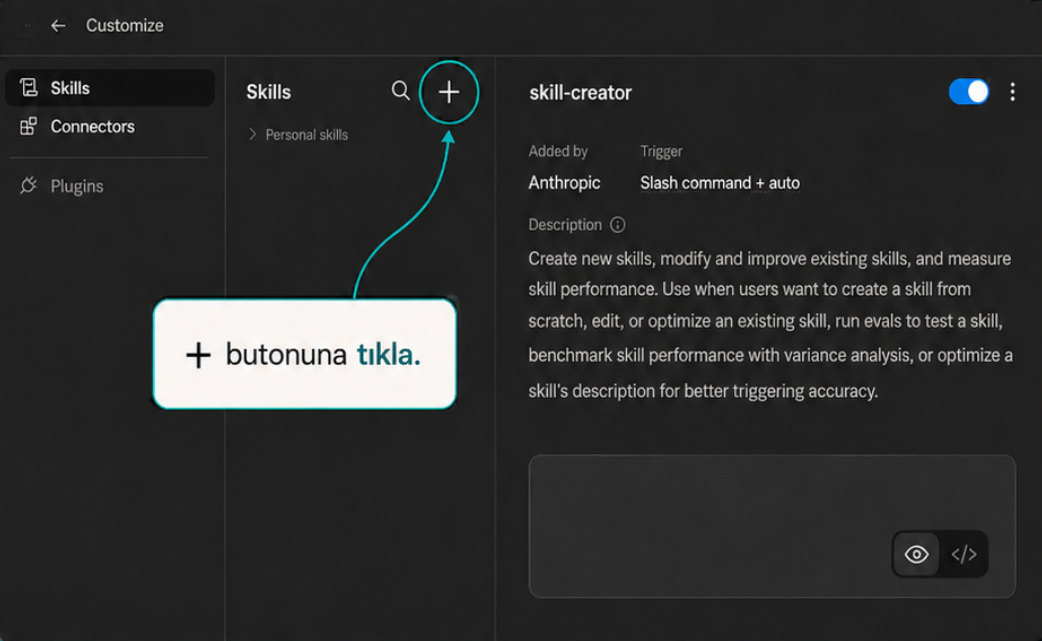
Bu buton, hem mevcut skill'leri keşfetmeni hem de yeni bir skill oluşturma sürecini başlatmanı sağlar.
Adım 4 — Browse skills seçeneğini aç
Artı butonuna tıkladıktan sonra açılan küçük menüden Browse skills seçeneğini seç. Böylece Anthropic ve partnerler tarafından sunulan skill dizinine girersin.
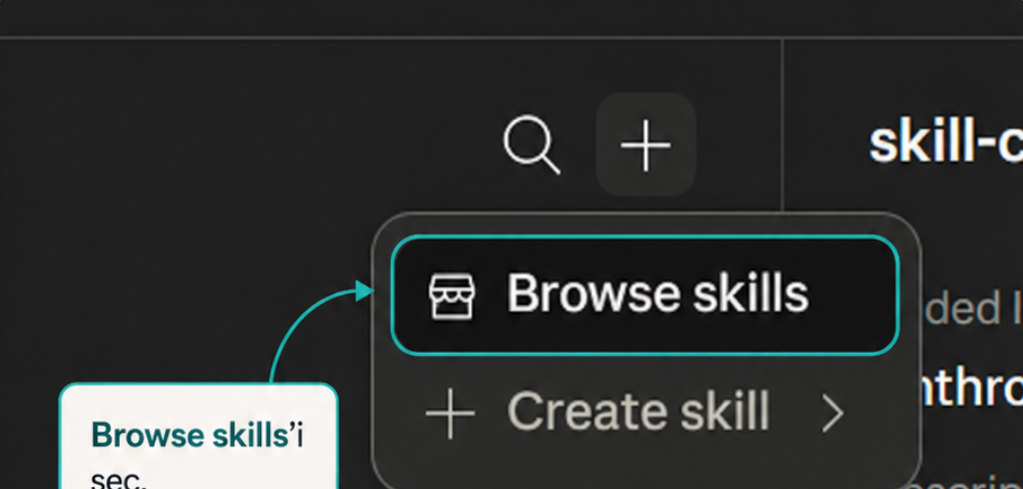
Bu dizinde hazır skill'leri inceleyebilir ve tek tıkla hesabına ekleyebilirsin.
Adım 5 — /skill-creator'ı ekle
Skill dizininde sağ alt tarafa yakın bölümde yer alan /skill-creator kartını bul. Kartın üzerindeki artı düğmesine basarak Skill Creator'ı Claude'una ekle.
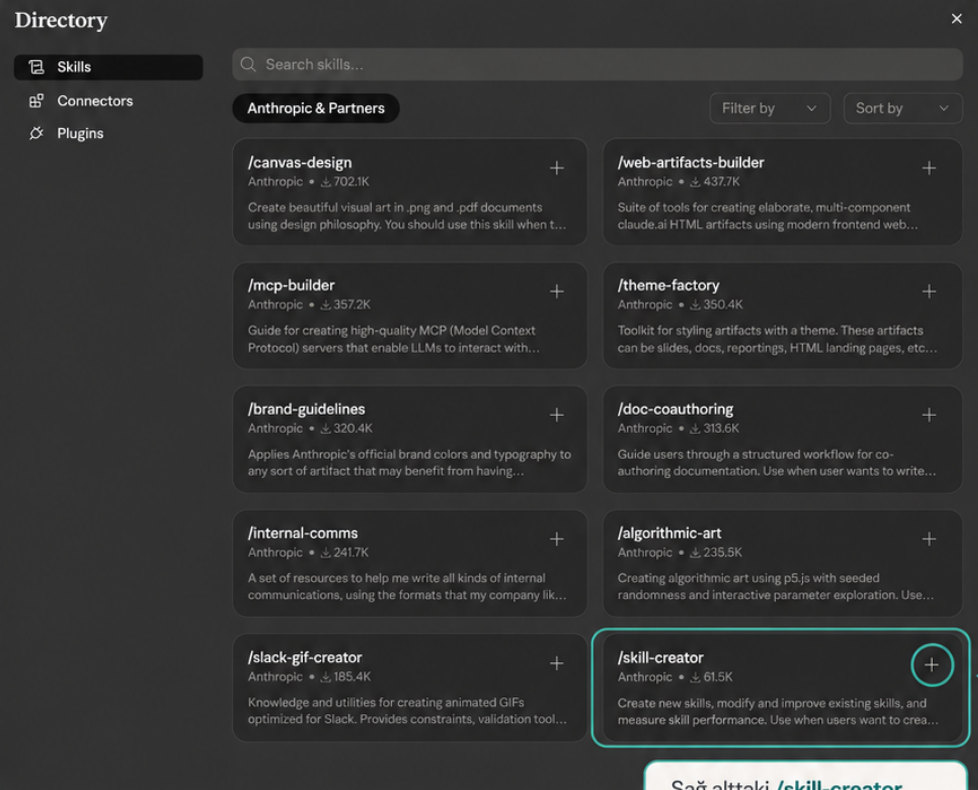
Skill Creator, yeni skill oluşturma ve mevcut skill'leri geliştirme sürecini Claude'un senin için yürütmesini sağlar.
Adım 6 — İhtiyacını net bir promptla anlat
Skill Creator açıldıktan sonra ne tür bir skill istediğini açık ve örnekli şekilde yaz. Skill'in ne yapacağını, kim için çalışacağını ve senden nasıl bilgi alacağını mümkün olduğunca net tarif et.
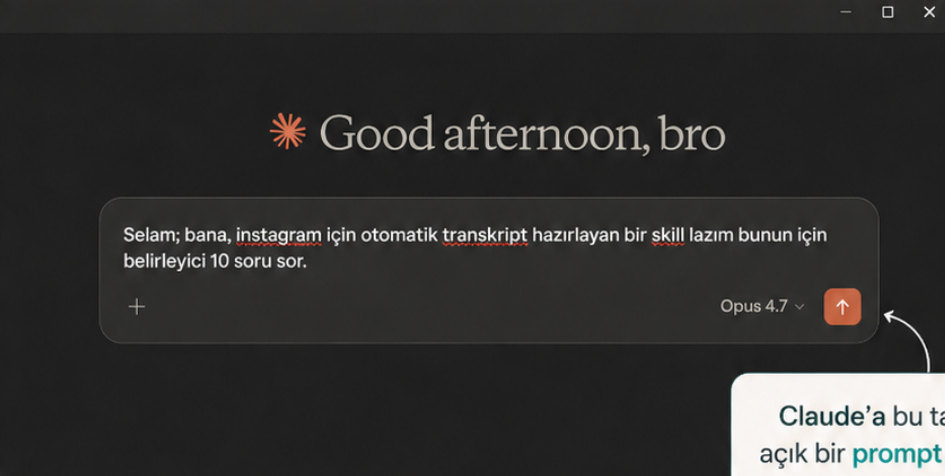
Örnek prompt:
Selam; bana, instagram için otomatik transkript hazırlayan bir skill lazım bunun için belirleyici 10 soru sor.
Ne kadar açık yazarsan, ortaya çıkacak skill o kadar isabetli olur.
Adım 7 — Claude'un sorduğu soruları cevapla
Skill'in doğru çalışması için Claude senden bazı netleştirici sorular ister. Girdi kaynağı, dosya türü, kullanım şekli ve beklenen çıktı gibi soruları tek tek yanıtlayarak skill'in davranışını belirle.
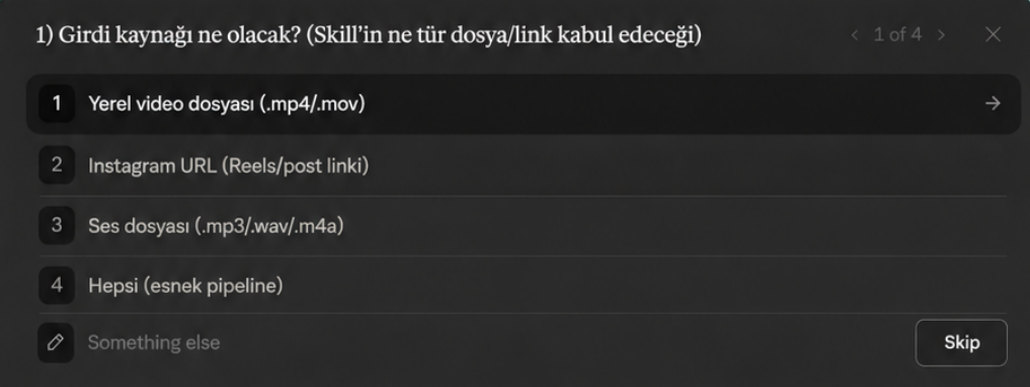
Bu cevaplar, skill'in hangi girdilerle çalışacağını ve nasıl davranacağını netleştirir.
Adım 8 — Claude skill-creator'ı çalıştırarak skill'ini oluşturur
Sorular tamamlandıktan sonra Claude, Skill Creator'ı kullanarak gerekli yapıyı oluşturmaya başlar. Bu aşamada genellikle SKILL.md ve gerekli yardımcı dosyalar hazırlanır.
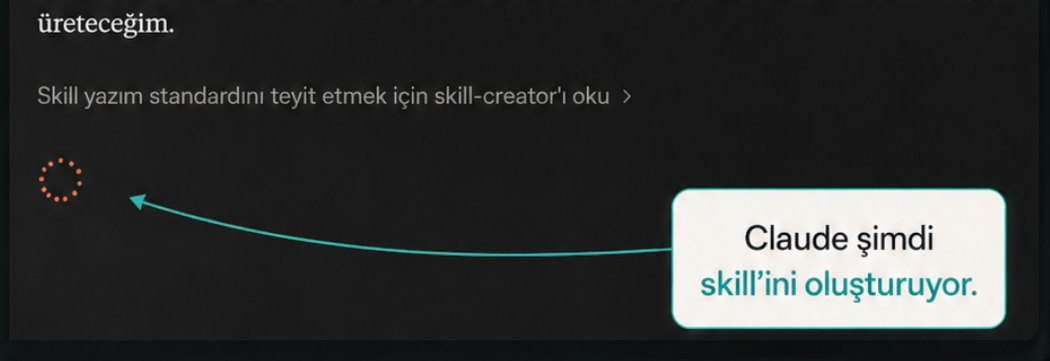
Bu aşamada kısa bir bekleme süresi olabilir. Claude arka planda dosyaları üretir.
Adım 9 — Skill artık hazır: Kaydet ve kullan
Oluşturma tamamlandığında Save skill butonunu kullanarak skill'ini hesabına kaydedebilirsin. İstersen dosyaları indirebilir, istersen doğrudan Claude içinde saklayıp kullanmaya başlayabilirsin.
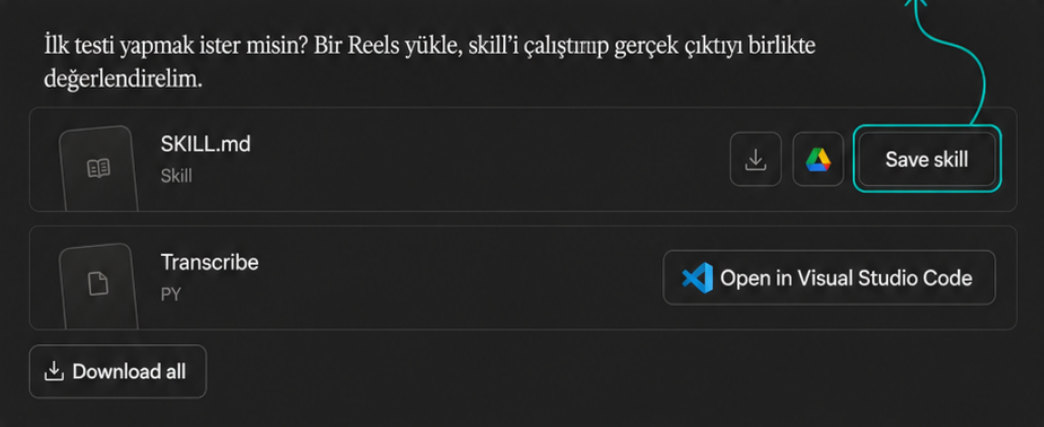
Yeni bir sohbet açtığında bu skill otomatik olarak kullanıma hazır olur. İstersen Download all seçeneğiyle tüm dosyaları tek seferde indirebilirsin.